
APP简介
下载最新版本的微音乐应用程序并分享给大家!这里感受一下不同的音乐播放器,而且很容易上手。您可以亲自体验不同的、全新的音乐内容。记得下载23tm本专栏的微音乐助手APP哦!
微音乐助手介绍
可以通过搜索功能找到自己喜欢的歌曲、艺术家及相关信息,并可以创建播放列表、收藏歌曲、点赞和评论自己喜欢的音乐内容。它还提供了一些专业的音乐资讯、音乐推荐和编辑精选,让用户充分体验音乐。记得来23tm这个专栏下载软件体验一下吧!
微音乐助手怎么使用
1.账户相关
(1) 注册及登录
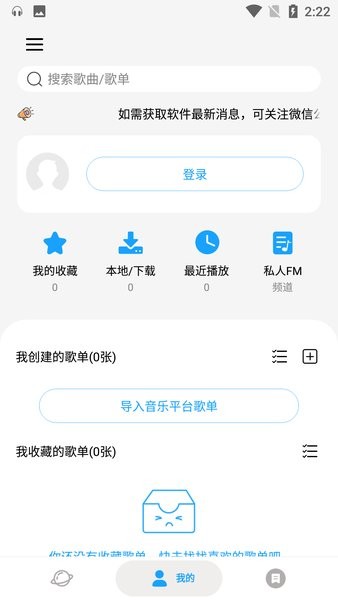
进入首页底部导航栏,切换到“我的”页面,点击登录按钮,进入登录页面;

1. 已有账户?
输入对应的账号密码,点击登录。服务器仅保存用户的基本信息和播放列表数据。为了节省资源,不再支持头像、背景图、播放列表图片上传。之前上传的资源不会受到影响。后期注册的用户如下:清除数据、更换手机等,需要重新选择头像、背景图;
2. 没有账户
(1)访客登录
只需点击登录/注册页面底部的访客登录即可; (注:访客登录的账户数据不会保存到云端,如果当前设备上的数据丢失,将无法找回)

(2)报名
在登录页面,点击登录按钮下方的“还没有账户?点我注册”;
1)填写用户名(不能有中文或特殊符号,且区分大小写)
2)填写注册密码并确认密码(可以点击右侧小眼睛按钮查看输入的内容)
3)填写验证码(如果验证码不正确,请点击验证码刷新)
4)注册(点击注册提示,注册成功后会自动跳转到登录页面,填写刚刚注册的账号即可进入)

(二)账户信息修改
登录后,进入首页底部导航栏,切换到“我的”页面-点击头像进入个人主页-点击右上角弹出底部对话框。
1.编辑个人信息
跳转至信息编辑页面,您可以选择修改头像、昵称、性别、生日、地区等基本信息(可选)
2. 编辑背景图片
跳转到图片选择页面,选择并进入裁剪页面,点击右上角确定按钮。

(3)数据上传
为了节省服务器使用量,部分数据(播放列表、喜欢的歌曲等)不会实时同步到云端。
1.自动上传
数据每10分钟自动上传一次。由于数据无法实时同步,可能会出现数据丢失的情况。因此,为保证数据统一,请在退出、清除数据等操作前手动上传一次数据。
2. 手动上传
点击首页Discovery/我的页面左上角的三横条按钮或从首页左侧向右滑动,打开左侧滑动条——点击上传数据,等待数据上传完成。

(4)登录/退出音乐平台账号
1.宏源
用于宏源歌单导入、宏源每日歌曲/歌单推荐、宏源私人FM、同步收藏歌曲等。
1)点击首页Discovery/我的页面左上角的三横条按钮或从首页左侧向右滑动,打开左侧滑动条。

2)点击登录宏源账户,跳转至宏源登录页面,正常登录。
3) 登录完成后,您将被重定向至确认页面。点击“账户登录成功,使用该账户”。

2.Q音
用于导入Q音乐播放列表
1)进入首页,切换到“我的”页面;
2)点击导入音乐平台播放列表按钮——,选择Q音——,输入您的QQ号;
3.退出音乐平台账号
1)点击首页Discovery/我的页面左上角的三横栏按钮或从首页左侧向右滑动,打开左侧滑栏;
2)点击“退出/清除音乐平台账户”;
3)选择您要注销的账户对应的平台;
4.退出微音乐账号
1) 点击测量栏底部的注销/关闭;
2) 选择“退出”;

2.音乐播放器的使用
(1) 播放列表
1.查看当前播放列表
选择要播放的音乐后,页面底部会弹出一个小播放器。点击最右侧的列表按钮,弹出播放列表。

2. 播放列表功能
1)您可以点击歌曲末尾的“”按钮将该歌曲从播放列表中删除;
2)点击歌曲末尾的“+”按钮,将歌曲添加到指定的播放列表中;
3) 点击正在播放的歌曲的“播放源”按钮,跳转到对应的播放列表。

3. 播放下一首歌曲
单击音乐右侧的“更多”按钮,然后选择下一首要播放的歌曲,将歌曲插入到播放列表中。

(2)回放界面
1.进入播放界面模式
1)点击通知栏音乐组件;
2)点击页面底部的小播放器;
3)点击正在播放的歌曲;
2.播放界面功能
1) 基本歌曲上下播放、播放暂停、播放顺序、播放进度调整。
2) 长按相册图片保存。
3)下载并评论。
4)更多:更改当前播放音乐的音质,将其添加到播放列表,并在音乐平台上打开歌曲。

5)歌词(点击播放页面中间空白处即可转换至歌词界面)
宏源音源的外语歌词下方会出现翻译按钮。点击关闭或开启翻译;
点击歌词底部的更多按钮,可以选择调整歌词大小并分享歌词;

3.从音乐平台导入播放列表

(1)宏源
1)首先登录您的宏源账户; (详情参见这篇文章账号相关-音乐平台登录/注销-宏源)
2)进入首页切换到“我的”页面,点击“导入音乐平台歌单”按钮——选择宏源,导入想要导入的歌单;
(2)Q音
1)进入首页,切换到“我的”页面;
2)点击“导入音乐平台播放列表”按钮——选择Q音——输入QQ号;
3)选择对应的播放列表导入; (私有播放列表不支持导入)
注:如果输入QQ号后列表为空,请按照以下步骤操作。
1)请先清除QQ账号(具体请参见本文账号相关-登录/退出音乐平台-注销),重新输入QQ号并确认是否正确。
2)如果QQ号码正确或为空,请进入QQ音乐-我-点击头像进入个人主页-点击右上角三点弹出底部对话框-选择访问设置-开启在个人主页和播放列表切换。

(3)千瓦
1)进入首页切换到“我的”页面,点击“导入音乐平台播放列表”按钮——选择KW;
2)进入酷我音乐,复制需要导入的播放列表链接-返回微音乐,粘贴;
(4)公斤
1)进入首页切换到“我的”页面,点击“导入音乐平台播放列表”按钮——选择KG;
2)进入酷狗音乐,复制需要导入的歌单链接——返回微音乐粘贴——点击确定,跳转到歌单网页阅读;
3)将歌曲列表滑动到底部。当右侧对话框中的歌曲总数与已获取的歌曲数相同时,单击“确认导入”按钮。请耐心等待;

4. 播放列表和歌曲
(1) 自建播放列表
1. 创建
首页“我的”页面——点击我创建的播放列表右侧的“+”按钮——输入播放列表名称;
2. 信息编辑与删除
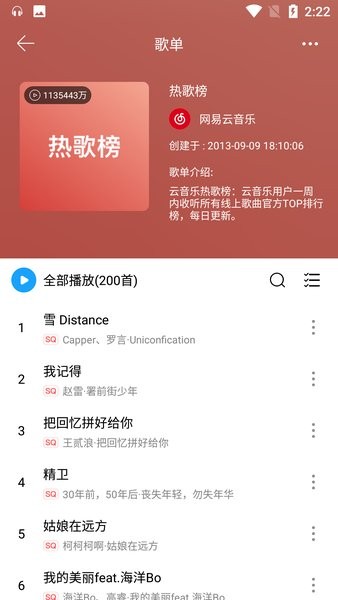
点击歌曲列表右侧的“三点”更多按钮——底部会弹出对话框,选择对应的操作;
(2) 在线歌曲列表
1. 推荐播放列表
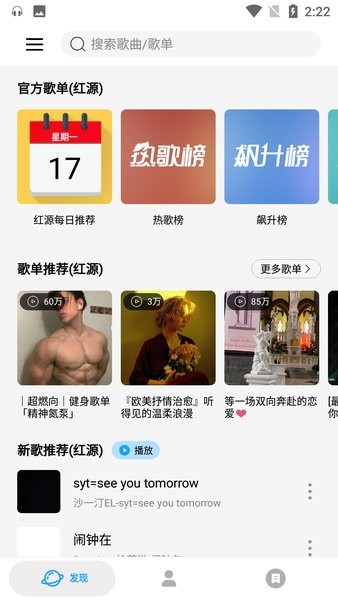
1)每日推荐:需要登录宏源账户。详细信息请参阅这篇文章。账户相关-登录/退出音乐平台-宏源;
2)歌单推荐:宏远推荐歌单。登录宏源账户后,您可以根据您账户的收听偏好推荐播放列表。其他平台随机推荐; (可以向下滚动找到刷新推荐的页面)
3)更多播放列表:点击对应平台播放列表推荐右侧的更多播放列表按钮,可查看更多推荐;

2.歌单分类
1)点击更多播放列表后——点击右侧全部按钮即可查看所有类别;
2)下拉可以刷新当前分类播放列表;
3) 向上滑动可加载当前类别的更多播放列表;

3. 播放列表的收藏/取消收藏
进入播放列表后,点击右上角的更多按钮,底部会弹出对话框,选择“添加到我的播放列表”。 (取消收藏的方法相同)

(3)其他播放列表操作
1.在播放列表中搜索歌曲
进入播放列表后,点击播放列表中的“放大镜”搜索按钮,输入关键词。 (支持歌名、歌手、专辑的模糊搜索)
2. 批量操作
批量播放列表操作可以批量删除歌曲、添加到播放列表、下载;
进入批量操作模式:
1)长按歌曲,弹出底部对话框,选择“批量操作”;
2)点击播放列表搜索按钮旁边的批量操作按钮;
3)点击播放列表右上角的更多按钮,弹出底部对话框后选择“批量操作”;
3. 找到当前播放的歌曲
如果播放列表中当前有歌曲正在播放,滑动播放列表时,播放列表右下角会出现一个蓝色的定位按钮。单击定位按钮可跳转到当前播放的歌曲。
(4) 搜索歌曲/播放列表
1. 歌曲搜索
1)在输入框中输入搜索关键词;
2)找到对应的歌曲,点击收听;
3)如果列表中没有找到指定的歌曲,可以点击列表上方的“点击切换搜索源”来切换搜索源;

2.歌单搜索
1)在输入框中输入搜索关键词;
2)如果您想收藏播放列表,可以点击播放列表进入播放列表详情页面,点击右上角弹出底部对话框“收藏到我的播放列表”;
5.下载歌曲并本地化
(一)下载
1.单机下载
点击音乐右侧的更多按钮,点击“下载”并选择下载音质将其添加到下载队列中。

2.批量下载
进入批量操作页面(具体参见本文:歌单与歌曲-其他歌单操作-批量操作),选择要下载的歌曲,点击下载,选择下载音质批量加入下载队列。
3.查看下载列表
方法一:首页“我的”页面点击“本地/下载”进入本地歌曲列表,点击上方即可查看歌曲下载列表;

方法二:如果当前下载队列中有歌曲,点击通知栏中的下载通知;
(2) 本地歌曲
1.本地歌曲扫描
在首页“我的”页面,点击“本地/下载”进入本地歌曲列表,点击右上角更多按钮,选择扫描本地歌曲。

1)音乐数据库查询方法; (快速地)
2)本地文件扫描方式; (慢速扫描、精准扫描)
2、音乐标签:本地歌曲的基本歌曲信息、专辑封面、歌词等;
部分歌曲微音乐下载后无法写入标签。建议使用音乐标签APP手动修改。
6. 设置
点击首页Discovery/我的页面左上角的三横条按钮或从首页左侧向右滑动,打开左侧滑动条即可找到设置。

(1) 基本设置
1.默认搜索源
用于搜索歌曲。设置完成后,搜索时会优先搜索音乐源。无需手动切换搜索源。
2.默认播放音质
播放歌曲时的音质。播放歌曲时如果没有对应的音质,会自动切换到较低的音质。
注意:
1) 将默认音质设置为无损。如果使用移动数据,请注意数据消耗;
2)默认音质较高,如果网速较慢,可能会加载失败;
3.歌曲下载及保存路径;
下载音乐前进行设置,选择微音乐下载的音乐的保存目录。
(2) 功能设置
1.夜间模式
界面组件颜色变为深黑色,可根据个人喜好开启。
2.桌面歌词
当前播放歌曲的歌词可以显示在桌面和其他应用程序上。详细信息请参见其他组件-桌面歌词。
3、宏源同步收款
您需要登录宏源账号(具体请参见这篇文章账号相关-音乐平台登录/注销-宏源)。开启唯音乐后,当您从宏源音源收藏歌曲时,会自动同步到宏源收藏。
注意:取消收藏时,宏源收藏的歌曲也会被删除。
4.允许使用其他应用程序播放
默认情况下它是打开的。关闭时,其他音乐应用在播放音频时会自动中断微音乐的音乐播放。
5.开启自动歌曲匹配
开启后,一些无法播放对应歌曲的音源会自动寻找其他音源的歌曲进行匹配。匹配成功后即可正常播放。
6. 定时关机
到达指定时间后,微音乐所有进程将被关闭。时间可以自定义(以分钟为单位),0分钟。输入时间1440分钟; (24小时)
(3) 音量设置
1. 播放器音量
微音乐播放器的音量仅影响微音乐播放的音乐音量,对其他应用不影响;
2.系统媒体音量
系统音量影响其他应用程序的音量;
7. 其他
(1)通知栏音乐组件
您需要启用通知权限来控制音乐上下播放、暂停播放、收藏歌曲、启用桌面歌词等。

(2) 桌面歌词
您可以在桌面和其他应用程序上显示当前播放歌曲的歌词并操作播放器。浮动窗口需要“显示在其他应用程序之上”权限。
1、开启方式:
1)在设置中启用;
2)开启通知栏音乐组件;
2. 设置风格
点击桌面歌词组件中的设置按钮,弹出字体颜色和大小设置;
3.锁定桌面歌词
点击桌面歌词组件中的“小锁”按钮,将其锁定到当前位置; (可在通知栏音乐组件中解锁)

(3) 桌面音乐小部件
您可以控制桌面音乐播放器上的音乐播放器。
1.添加桌面小部件
一般方法是长按桌面空白处,选择“添加桌面工具”,找到微音乐并添加。不同的厂家有不同的方法。
2. 设置小部件主题
点击右上角“全部”按钮可以切换当前小部件主题颜色。

微音乐助手免费吗
微音乐助手app是一款提供免费音乐服务的应用程序。它允许用户免费收听和下载音乐。据此前了解,微音乐助手整合了多种音乐源,提供全网歌曲的免费收听和下载服务。界面设计简洁,具有个性化推荐和导入本地歌曲的功能。
虽然基础服务是免费的,但请注意,部分音乐平台在免费版本中可能存在限制,例如广告插入、需要付费会员才能下载高质量音乐等。因此,微音乐助手是否完全免费,或者是否有具体增值业务需要根据当时的政策和版本来确定。建议下载后直接查看官方渠道或应用内说明,获取最新的服务条款和资费。
微音乐app资源多吗
微音乐app号称拥有丰富的音乐资源。根据上述信息,微音乐app提供海量歌曲库存,涵盖流行、摇滚等多种音乐类型,并且可以同步微博评论,拥有三大曲库资源。此外,有消息称,微音乐应用包含来自全网的歌曲,支持免费收听和下载,并且可以通过多个音乐源更换来源,这意味着它可能会聚合来自多个音乐平台的内容,以确保用户可以找到您想听的歌曲。
综合来看,微音乐app的音乐资源比较丰富,能够满足不同用户多样化的音乐需求。但音乐版权问题可能会导致部分歌曲在特定时期或地区无法播放。具体资源数量和类型需要根据微音乐APP实时更新的曲库来判断。
相关推荐
更多+-

优农帮农资进销存系统app下载
-

湘烟通app最新版下载
-
随手便签记事本app下载最新版
-

邮政普服监督最新版本2025下载
-

小刀智能出行app最新版下载
-

普服监督建制村打卡app下载
-

普服监督最新版5.5app下载安装
-

普服监督app下载
-
天马行市民云app
-

零充手游平台下载
猜你喜欢
-

一起看手机版
-

吉大一院吉一通
-

吉时学2024最新版本安卓版
-

聚工在线教育平台app下载安卓版
-

安徽农金学堂2025下载安卓版
-

华商e家最新版本
-

云岭先锋综合服务平台安卓版下载安装
-

黑料不打烊最新版本app下载安卓版
-

阳光同学手机版安卓版2025下载
-

智慧吉职最新安卓版本